

Cómo comprar
Elige tu cuadro, personaliza sus opciones y completa tu pedido. Te mostramos dónde hacer clic en cada paso.
Empieza por abrir el cuadro que te guste en nuestro catálogo. Los recuadros rojos señalan dónde seleccionar o hacer clic. Las capturas son ilustrativas: las opciones, precios y envío que debes revisar son los de tu propio pedido.
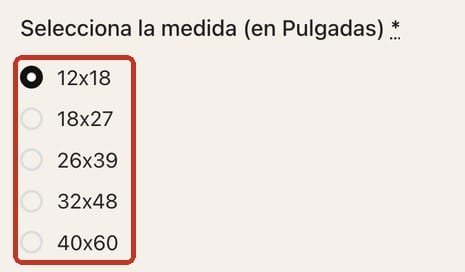
Elige la medida
Abre el cuadro que te gusta y selecciona una de las medidas disponibles. Las medidas están expresadas en pulgadas.
Haz clic en el círculo junto a la medida.
Selecciona el acabado
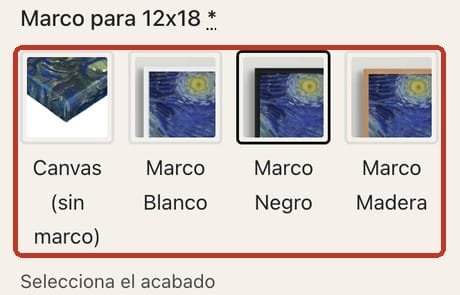
Elige canvas (sin marco) o uno de los marcos disponibles para esa medida. Revisa el precio que aparece después de seleccionar ambas opciones.
Haz clic en la imagen del acabado que prefieras.
Añade tu cuadro al carrito
Ajusta la cantidad con los botones − y + si deseas más de una unidad. Luego haz clic en Añadir al carrito.
Selecciona primero la medida y el acabado.

Abre el carrito
Después de añadir el cuadro, haz clic en Ver carrito para continuar. También puedes abrirlo desde el ícono del carrito que se encuentra en el menú. Si quieres comprar otro cuadro, puedes seguir explorando y añadirlo antes de finalizar.
El botón aparece después de añadir el producto.


Revisa tu pedido y continúa
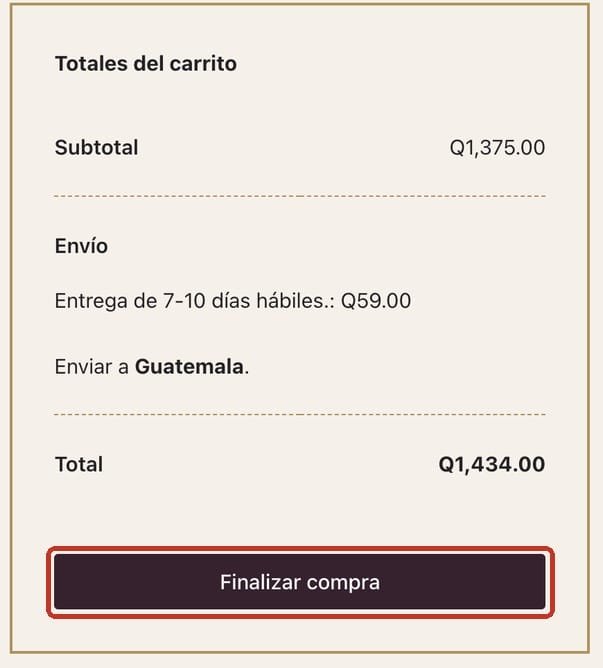
Comprueba el cuadro, la medida, el acabado y la cantidad en tu carrito. Revisa el envío y el total; si tienes un cupón, aplícalo antes de continuar. Luego haz clic en Finalizar compra.
El importe de la captura es solo un ejemplo.
Completa tus datos
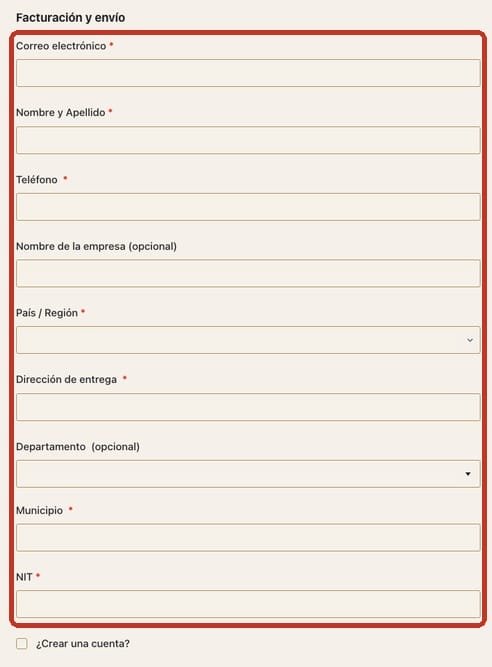
Escribe tu correo, nombre, teléfono y los datos de facturación y entrega que solicita el formulario. Verifica que la dirección y el municipio sean correctos y completa todos los campos obligatorios, marcados con un asterisco (*).
La opción «¿Crear una cuenta?» es opcional.
Ingresa el pago y confirma
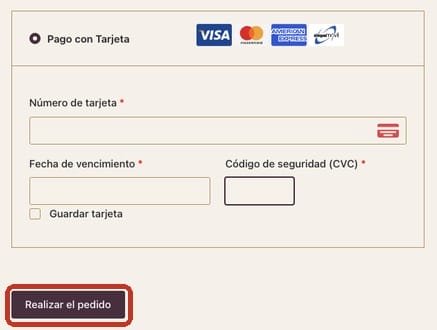
Revisa el resumen del pedido e ingresa los datos de tu tarjeta en el formulario de pago: número, fecha de vencimiento y código de seguridad (CVC). Cuando todo esté correcto, haz clic en Realizar el pedido.
Espera la respuesta del sitio y guarda el número de pedido cuando aparezca la confirmación.
Encuentra el cuadro para tu espacio
Ya conoces el proceso. Explora los diseños y elige la medida y el acabado que mejor se adapten a tu espacio.
Explorar cuadrosConsultar preguntas frecuentes